


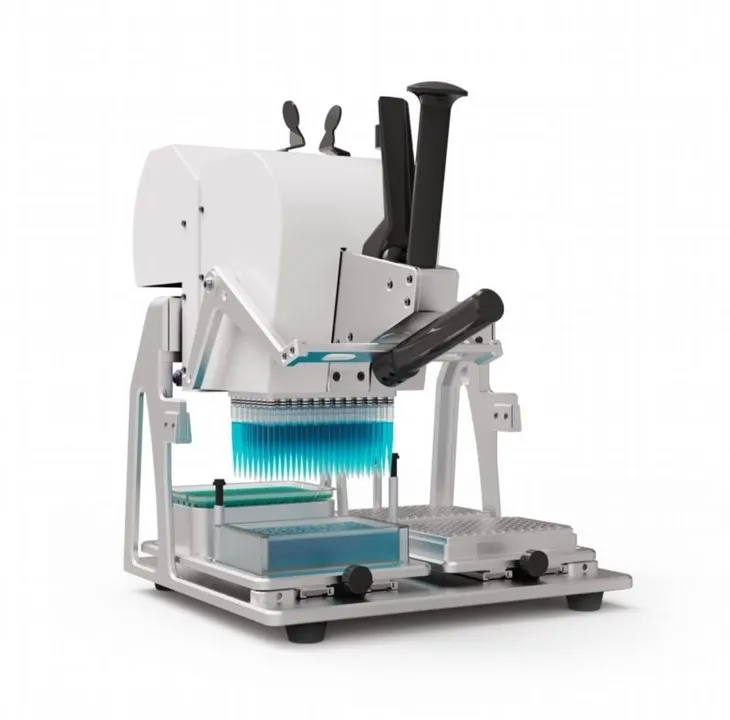
Ehilà! Vengo da un'azienda che fornisce stazioni di lavoro manuali PCR o QPCR. Oggi ti guiderò attraverso come collegare una workstation manuale PCR o QPCR a un computer. Potrebbe sembrare un po 'tecnico, ma non preoccuparti, lo suddividerò in semplici passi.
Perché collegare la tua workstation a un computer?
Prima di entrare nel modo in cui - per, parliamo del perché vorresti collegare il tuoWorkstation manuale PCR o QPCRa un computer in primo luogo. La connessione a un computer consente di controllare in modo più preciso la workstation, archiviare e analizzare i dati e automatizzare alcuni dei processi. Può migliorare significativamente l'efficienza e l'accuratezza degli esperimenti PCR o QPCR.
Passaggio 1: controllare la compatibilità
La prima cosa che devi fare è assicurarsi che la workstation e il computer siano compatibili. La maggior parte delle stazioni di lavoro moderne supporta una gamma di sistemi operativi come Windows, MacOS e Linux. Controlla il manuale utente della workstation per vedere con quali sistemi operativi è compatibile. È inoltre necessario assicurarsi che il tuo computer abbia le porte necessarie per connettersi alla workstation. Le porte comuni utilizzate per questa connessione includono porte USB, Ethernet o seriali.

Passaggio 2: raccogli i cavi necessari
Una volta confermata la compatibilità, raccogli i cavi di cui hai bisogno. Di solito, un cavo USB è la scelta più comune per collegare una workstation a un computer. Tuttavia, se la workstation utilizza una connessione Ethernet o seriale, assicurarsi di avere i cavi appropriati. Doppio: verificare che i cavi siano in buone condizioni e liberi da qualsiasi danno.
Passaggio 3: collegare i cavi
Ora è il momento di collegare fisicamente la workstation al computer. Se stai utilizzando un cavo USB, inserisci semplicemente un'estremità nella porta USB sulla tua workstation e l'altra estremità in una porta USB disponibile sul tuo computer. Se stai utilizzando un cavo Ethernet, collegare un'estremità alla porta Ethernet sulla workstation e l'altra estremità della porta Ethernet del tuo computer o di uno switch di rete. Per una connessione seriale, collegare il cavo seriale alle porte seriali sia sulla workstation che sul computer.
Passaggio 4: installa i driver
Dopo aver collegato i cavi, il computer potrebbe non riconoscere immediatamente la workstation. Dovrai installare i driver per la workstation. I driver sono programmi software che consentono al tuo computer di comunicare con la workstation. Di solito puoi trovare i driver sul sito Web del produttore. Scarica i driver appropriati per il sistema operativo e segui le istruzioni di installazione. Durante il processo di installazione, il computer potrebbe richiedere il riavvio. Vai avanti e fallo se necessario.
Passaggio 5: configurare il software
Una volta installati i driver, è necessario configurare il software fornito con la workstation. Questo software viene utilizzato per controllare la workstation, impostare esperimenti e analizzare i dati. Avvia il software sul tuo computer. La prima volta che lo apri, potrebbe essere necessario passare attraverso un mago di configurazione. Segui le istruzioni nella procedura guidata per configurare il software per lavorare con la workstation. Probabilmente dovrai specificare il tipo di connessione (USB, Ethernet, ecc.) E altre impostazioni relative alla workstation.
Passaggio 6: testare la connessione
Dopo aver configurato il software, è tempo di testare la connessione. Esegui un semplice test sulla workstation utilizzando il software sul tuo computer. Ad esempio, puoi provare a spostare la testa di pipettatura della workstation o eseguire una calibrazione di base. Se il software può comunicare con la workstation e la workstation risponde come previsto, la connessione ha esito positivo. Se si riscontrano problemi, controllare nuovamente le connessioni, assicurarsi che i driver siano installati correttamente e fai riferimento alla sezione di risoluzione dei problemi nel manuale dell'utente.
Suggerimenti aggiuntivi
- Mantieni il software e i driver in alto - fino a - data. I produttori rilasciano spesso aggiornamenti per migliorare le prestazioni, aggiungere nuove funzionalità e correggere i bug.
- Se hai problemi con la connessione, prova a utilizzare un cavo o una porta diversa sul computer. A volte, un cavo o una porta difettosi può causare problemi di connessione.
- Se stai utilizzando una connessione di rete, assicurati che il tuo computer e la workstation siano sulla stessa rete e che non vi siano restrizioni di rete che impediscono la comunicazione tra di loro.
Altre stazioni di lavoro che offriamo
Oltre al nostroWorkstation manuale PCR o QPCR, offriamo ancheWorkstation manuale a 96 canaliEWorkstation manuale ELISA. Queste stazioni di lavoro offrono anche ottime funzionalità e possono essere connesse a un computer che segue passaggi simili.
Conclusione
Collegare una workstation manuale PCR o QPCR a un computer è un processo relativamente semplice se si seguono questi passaggi. Può migliorare notevolmente la funzionalità e l'usabilità della tua workstation. Se sei interessato ad acquistare una stazione di lavoro manuale PCR o QPCR o hai domande sul processo di connessione, sentiti libero di contattarci per una discussione sugli appalti. Siamo qui per aiutarti a ottenere il massimo dalla tua workstation.
Riferimenti
- Manuale utente del produttore per la workstation manuale PCR o QPCR
- Documentazione tecnica per il software fornito con la workstation